
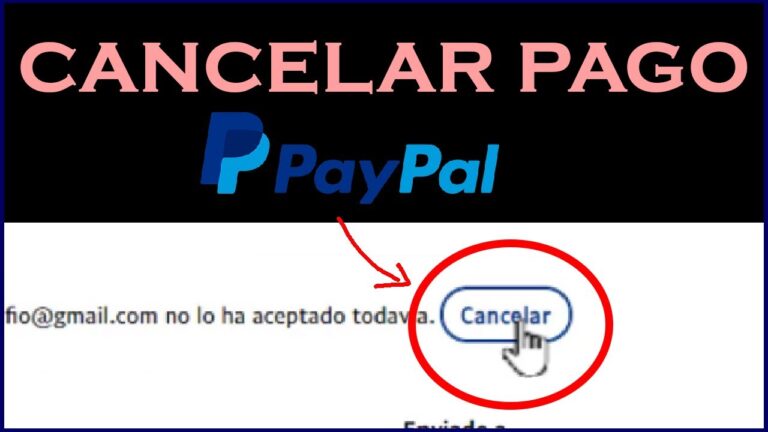
PayPal se ha convertido en una plataforma de pago en línea popular para millones de usuarios en todo el mundo. Sin embargo, ¿qué sucede si necesitas cancelar una compra en PayPal? En este artículo, te explicaremos paso a paso cómo cancelar una compra en PayPal de manera fácil y rápida. Descubre cómo recuperar tu dinero y resolver cualquier inconveniente que puedas enfrentar al realizar una compra en línea con PayPal. ¡No te pierdas esta guía imprescindible!
¿Cuál es el plazo para cancelar un pago por PayPal?
Si necesitas cancelar un pago por PayPal, estás de suerte. Tienes un plazo de 180 días para abrir una disputa y solicitar un reembolso o una devolución. Para hacerlo, simplemente ve al Centro de resoluciones en el sitio web de PayPal y sigue las instrucciones. ¡No esperes más, actúa ahora y recupera tu dinero!
PayPal te ofrece la tranquilidad de saber que puedes cancelar un pago si algo sale mal. Si te encuentras en una situación en la que necesitas un reembolso o una devolución, no dudes en abrir una disputa dentro de los 180 días posteriores al pago. Solo necesitas acceder al Centro de resoluciones en el sitio web de PayPal y seguir los pasos indicados. No pierdas más tiempo, toma el control de tus transacciones y protege tu dinero con PayPal.
¿Cuál es el procedimiento para obtener un reembolso de PayPal?
Si deseas recibir un reembolso de PayPal, el proceso es muy sencillo. Primero, inicia sesión en tu cuenta de PayPal y dirígete a la sección de “Actividad”. Luego, busca la transacción para la cual deseas solicitar el reembolso y haz clic en ella. A continuación, selecciona la opción de “Solicitar reembolso” y sigue las instrucciones proporcionadas. Recuerda que el reembolso se realizará a través del mismo método de pago que utilizaste al hacer la compra. Si tienes alguna duda, no dudes en contactar al servicio de atención al cliente de PayPal para obtener ayuda adicional.
¿Cuál es el proceso para cancelar una transacción ya realizada?
Si deseas cancelar una transacción ya realizada, hay algunos pasos que puedes seguir para hacerlo de manera efectiva. Primero, debes comunicarte directamente con el vendedor o la empresa con la que realizaste la transacción. Explica claramente tus motivos para cancelar y solicita su cooperación. Si el vendedor está dispuesto a cancelarla, asegúrate de obtener una confirmación por escrito para evitar futuros problemas. En caso de que el vendedor se niegue a cancelar la transacción, puedes considerar disputar el cargo con tu banco o proveedor de servicios de pago. Recuerda ser paciente y persistente en tu solicitud de cancelación, ya que puede llevar tiempo resolver el problema.
Cancelar una transacción ya hecha puede ser un proceso sencillo si sigues algunos pasos clave. En primer lugar, verifica las políticas de cancelación del vendedor o la empresa con la que realizaste la transacción. Algunos ofrecen opciones de cancelación dentro de un período de tiempo determinado. Si es posible, utiliza los canales de comunicación oficiales como el correo electrónico o el chat en línea para contactar al vendedor y solicitar la cancelación. Proporciona toda la información necesaria, como el número de transacción y los detalles del producto o servicio. Si el vendedor se niega a cancelar, considera buscar la asistencia de una autoridad regulatoria o una agencia de protección al consumidor. Recuerda mantener un registro de todas las comunicaciones y documentación relacionada con la transacción para respaldar tu caso.
Pasos rápidos para cancelar una compra en PayPal
Cancelar una compra en PayPal es más fácil de lo que piensas. Si te encuentras en una situación en la que necesitas cancelar una compra realizada a través de esta plataforma, sigue estos pasos rápidos y sencillos. Primero, inicia sesión en tu cuenta de PayPal y dirígete a la sección de “Actividad”. Allí encontrarás un historial detallado de todas tus transacciones. Busca la compra que deseas cancelar y haz clic en “Cancelar” junto a ella. A continuación, selecciona el motivo de la cancelación y confirma tu decisión. ¡Y listo! Tu compra será cancelada y el dinero será devuelto a tu cuenta de PayPal en poco tiempo.
Cancelar una compra en PayPal nunca ha sido tan fácil. Si te encuentras en la necesidad de hacerlo, simplemente sigue estos pasos rápidos y sencillos. Primero, inicia sesión en tu cuenta de PayPal y dirígete a la sección de “Actividad”. Desde allí, podrás acceder a un historial completo de todas tus transacciones. Busca la compra que deseas cancelar y haz clic en “Cancelar” al lado de la misma. A continuación, selecciona el motivo de la cancelación y confirma tu decisión. En poco tiempo, recibirás el reembolso en tu cuenta de PayPal. ¡No pierdas más tiempo y cancela esa compra que ya no quieres!
Cancela tus compras en PayPal de forma sencilla
Cancelar tus compras en PayPal nunca ha sido tan fácil. Con nuestro nuevo y mejorado sistema, puedes cancelar tus compras de forma sencilla y rápida. Ya no tendrás que lidiar con largos procesos de reembolso o complicadas solicitudes de cancelación. Simplemente accede a tu cuenta de PayPal, selecciona la compra que deseas cancelar y sigue unos simples pasos. En cuestión de minutos, tus compras serán canceladas y tu dinero será devuelto a tu cuenta. ¡No pierdas más tiempo y cancela tus compras en PayPal de forma sencilla!
La guía definitiva para cancelar una compra en PayPal
¿Te arrepentiste de una compra que realizaste en PayPal? No te preocupes, aquí está la guía definitiva para cancelar una compra en esta plataforma. Primero, accede a tu cuenta de PayPal y dirígete a la sección de “Actividad”. Después, busca la transacción que deseas cancelar y haz clic en “Detalles”. En esta página, encontrarás la opción de “Cancelar compra” junto a la información de la transacción. Haz clic en esta opción y sigue las instrucciones para completar la cancelación. Recuerda que hay un límite de tiempo para cancelar una compra en PayPal, así que asegúrate de actuar rápidamente.
Cancelar una compra en PayPal nunca ha sido tan fácil. Solo necesitas seguir estos simples pasos para deshacer una transacción no deseada. Accede a tu cuenta de PayPal, busca la transacción en la sección de “Actividad” y haz clic en “Detalles”. Ahí encontrarás la opción de “Cancelar compra”. Sigue las instrucciones proporcionadas en la página para completar la cancelación. ¡No pierdas más tiempo y cancela esa compra no deseada ahora mismo!
Cancelación exprés: Cómo hacerlo en PayPal de manera fácil
Cancelar una suscripción o servicio en PayPal puede ser rápido y sencillo si sigues estos pasos. Primero, inicia sesión en tu cuenta de PayPal y dirígete a la sección de “Configuración”. A continuación, selecciona la opción de “Pagos preaprobados” y busca la suscripción que deseas cancelar. Haz clic en ella y luego en “Cancelar” para completar el proceso. Recuerda que es importante hacer este procedimiento antes de la fecha de renovación para evitar cargos adicionales. Con estos simples pasos, podrás cancelar tus suscripciones de manera fácil y rápida en PayPal.
En resumen, cancelar una compra en PayPal es un proceso sencillo y rápido que se puede realizar siguiendo unos simples pasos. Asegúrese de revisar las políticas de cancelación y los plazos establecidos por el vendedor, y no dude en contactar al servicio de atención al cliente de PayPal en caso de tener alguna duda o inconveniente. Con estas medidas, podrá tener la tranquilidad de que su compra ha sido cancelada de manera exitosa y su dinero será reembolsado en breve.